A continuación, le explico todo sobre los Service Pack SQL Server: qué son, para qué funcionan, cómo se diferencian de otras actualizaciones como los Cumulative Updates y cómo elegir el correcto según tu versión actual. Si estás administrando una base de datos corporativa o simplemente te interesa mantener un entorno estable, este contenido te será de gran utilidad.
Los administradores de bases de datos y desarrolladores que trabajan con Microsoft SQL Server deben mantenerse al día con las actualizaciones que libera Microsoft para garantizar rendimiento, seguridad y estabilidad. Dentro de esas actualizaciones, una de las más importantes y conocidas es el service pack SQL Server. Sin embargo, muchos usuarios no comprenden realmente qué significa, cuándo instalarlo, cómo verificar la versión que utilizan o cuáles son los riesgos de no actualizar.
¿Qué es un Service Pack SQL Server?
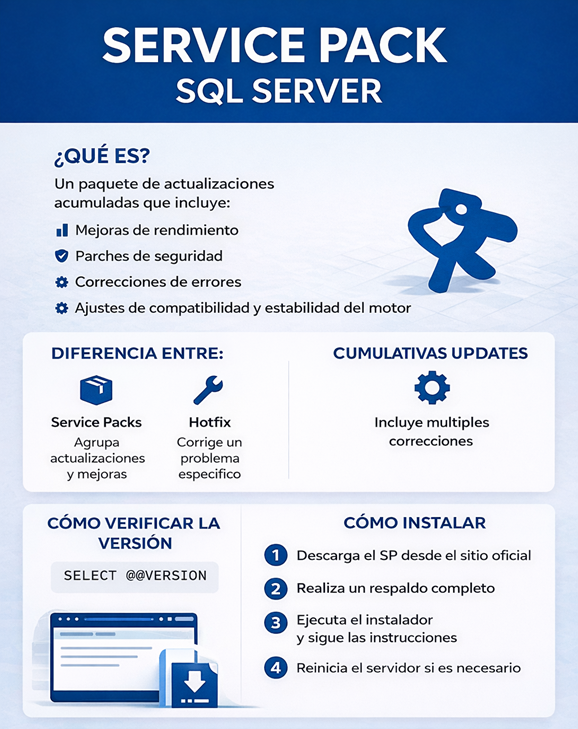
Un Service Pack SQL Server (SP) es un paquete de actualizaciones acumulativas liberado por Microsoft que incluye:
- Mejoras de rendimiento
- Correcciones de errores
- Parches de seguridad
- Ajustes de compatibilidad
- Optimizaciones para estabilidad del motor
Tradicionalmente, los Service Packs se publicaban aproximadamente cada 12 a 18 meses, y cada SP incluía todos los parches anteriores. Es decir, si instalabas SP2, no necesitabas instalar SP1, ya que venía incluido.
Aunque las versiones más recientes de SQL Server han dejado de utilizar Service Packs, todavía siguen siendo fundamentales para versiones populares como:
- SQL Server 2005
- SQL Server 2008 / 2008 R2
- SQL Server 2012
- SQL Server 2014
- SQL Server 2016
Por ello, el tema service pack sql server continúa siendo relevante para miles de administradores.
Como saber que Service Pack tengo instalado en SQL Server?
Cómo verificar qué Service Pack tiene tu SQL Server
Para conocer la versión y el SP instalado, puedes ejecutar este comando:
SELECT @@VERSION;
O la vista del servidor:
SELECT
    SERVERPROPERTY('ProductVersion') AS Version,
    SERVERPROPERTY('ProductLevel') AS Nivel,
    SERVERPROPERTY('Edition') AS Edicion;
El campo ProductLevel mostrará:
- RTM (sin service pack)
- SP1
- SP2
- SP3
- SP4
Dependiendo de la versión.
¿Para qué sirve un Service Pack SQL Server?
Los Service Packs cumplen varias funciones clave en entornos productivos.
2.1. Mejorar la estabilidad del motor
Con cada SP se corrigen fallos que pueden provocar:
- Bloqueos inesperados
- Problemas de rendimiento
- Detenciones del servicio
- Inconsistencias en tareas como backups o restauraciones
2.2. Incrementar la seguridad
Muchos Service Packs incluyen parches críticos que solucionan vulnerabilidades detectadas recientemente. Sin ellos, un servidor puede quedar expuesto a ataques.
2.3. Compatibilidad con nuevas características
A veces, Microsoft añade soporte para nuevas funciones, sistemas operativos o herramientas complementarias.
2.4. Cumplir requisitos de software
Varias aplicaciones empresariales requieren que el servidor tenga un SP mínimo para funcionar correctamente.
2.5. Extender la vida útil del servidor
Actualizar a un service pack SQL Server adecuado puede ser la diferencia entre mantener un sistema estable o enfrentar problemas constantes.
Diferencia entre Service Pack, Hotfix y Cumulative Update
Muchos usuarios suelen confundir estos conceptos, pero cada uno tiene un propósito distinto.
3.1. Hotfix
Es una corrección puntual a un problema muy específico.
Usualmente no se recomienda instalar un hotfix a menos que necesites corregir ese problema exacto.
3.2. Cumulative Update (CU)
Es un paquete mensual o bimensual con múltiples correcciones.
A diferencia del Service Pack sq server:
- Se libera con más frecuencia
- No incluye mejoras tan grandes
- Está enfocado en resolver errores recientes
3.3. Service Pack (SP)
Un SP agrupa:
- Todos los hotfix previos
- Todos los CU previos
- Mejoras importantes de rendimiento y seguridad
En la mayoría de los casos, un service pack SQL Server es la actualización más importante para mantener estable un servidor en versiones antiguas.
Lista de Service Packs según versión de SQL Server
5.1. SQL Server 2005
- SP4 (versión final)
5.2. SQL Server 2008
- SP3
5.3. SQL Server 2008 R2
- SP3
5.4. SQL Server 2012
- SP4 (último y más estable)
5.5. SQL Server 2014
- SP3 (recomendado)
5.6. SQL Server 2016
A partir de esta versión, Microsoft eliminó los Service Packs, por lo que solo existen Cumulative Updates.
Muchos administradores todavía buscan el término service pack sql server 2016, pero oficialmente no existen.
¿Cómo elegir el Service Pack adecuado para tu servidor?
La elección depende de la versión de SQL Server que utilizas. Aquí tienes una guía:
1. Siempre instala el SP más reciente
Microsoft optimiza el producto con cada liberación.
2. Verifica compatibilidad con el sistema operativo
Ejemplo:
SQL Server 2012 SP4 funciona correctamente en Windows Server 2016, pero versiones sin SP pueden presentar fallos.
3. Realiza pruebas en un entorno de desarrollo
Antes de instalar un Service Pack en producción, prueba:
- Backups
- Consultas críticas
- Procedimientos almacenados
- Integraciones con aplicaciones externas
4. Revisa el ciclo de soporte
Las versiones sin SP llegan más rápido al final de soporte extendido.
¿Cómo instalar un Service Pack SQL Server?
Paso 1. Descarga el SP desde Microsoft
Siempre desde fuentes oficiales.
Paso 2. Realiza un respaldo completo
Incluye:
- Bases de datos
- Jobs de SQL Agent
- Logins
- Paquetes SSIS
- Configuraciones de seguridad
Paso 3. Ejecuta el instalador
El instalador detectará:
- Instancias
- Componentes
- Servicios adicionales (SSIS, SSRS, SSAS)
Paso 4. Reinicia el servidor
Algunos SP requieren reinicio para aplicar todos los cambios.
Paso 5. Verifica la instalación
Ejecuta:
SELECT @@VERSION;
Ventajas de instalar un Service Pack en SQL Server
1. Menos errores
Muchos bugs conocidos se corrigen en SPs recientes.
2. Mejor rendimiento
Con frecuencia se optimizan:
- Planes de ejecución
- Consultas complejas
- Procesos en paralelo
3. Menor vulnerabilidad
Los Service Packs corrigen fallos de seguridad críticos.
4. Mayor compatibilidad
Algunas herramientas modernas requieren SPs recientes.
Riesgos de no actualizar el Service Pack
No instalar el service pack sql server puede causar problemas como:
- Fallas de seguridad
- Incompatibilidad con Windows
- Perdida de soporte técnico
- Errores en backups o restauraciones
- Bloqueos o deadlocks inesperados
- Desempeño pobre del motor
Si estás gestionando servidores de clientes, esto puede traducirse en pérdidas económicas y downtime.
Buenas prácticas para administrar Service Packs
- Llevar un calendario de actualizaciones.
- Mantener entornos separados (producción, pruebas, desarrollo).
- Documentar cada Service Pack instalado.
- Hacer snapshot si estás en máquinas virtuales.
- Ejecutar tareas de mantenimiento antes de actualizar.
- Mantener control de versiones.
Conclusión
El service pack SQL Server es una pieza clave para garantizar que un servidor funcione de manera segura, estable y con el máximo rendimiento posible. Aunque las versiones modernas ya no utilizan este modelo de actualización, las versiones usadas ampliamente en empresas —como SQL Server 2012, 2014 y 2016— siguen dependiendo de un adecuado manejo de parches y Service Packs.
Comprender cómo funcionan, instalarlos correctamente y elegir el adecuado te permitirá mantener tus bases de datos funcionando sin interrupciones y evitar problemas graves como pérdidas de datos, fallos de seguridad o incompatibilidades.